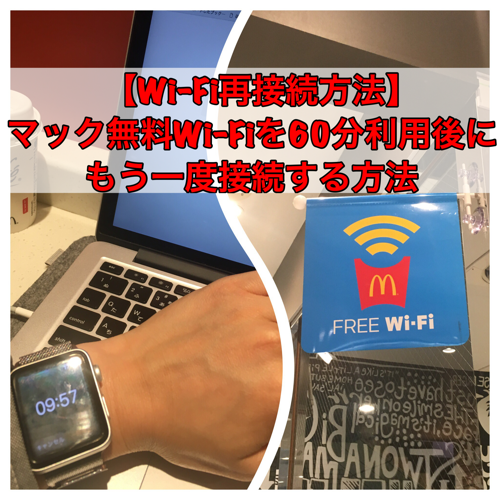
マクドナルドで無料Wi-Fiを使っていたら、60分でいきなり切れた…。
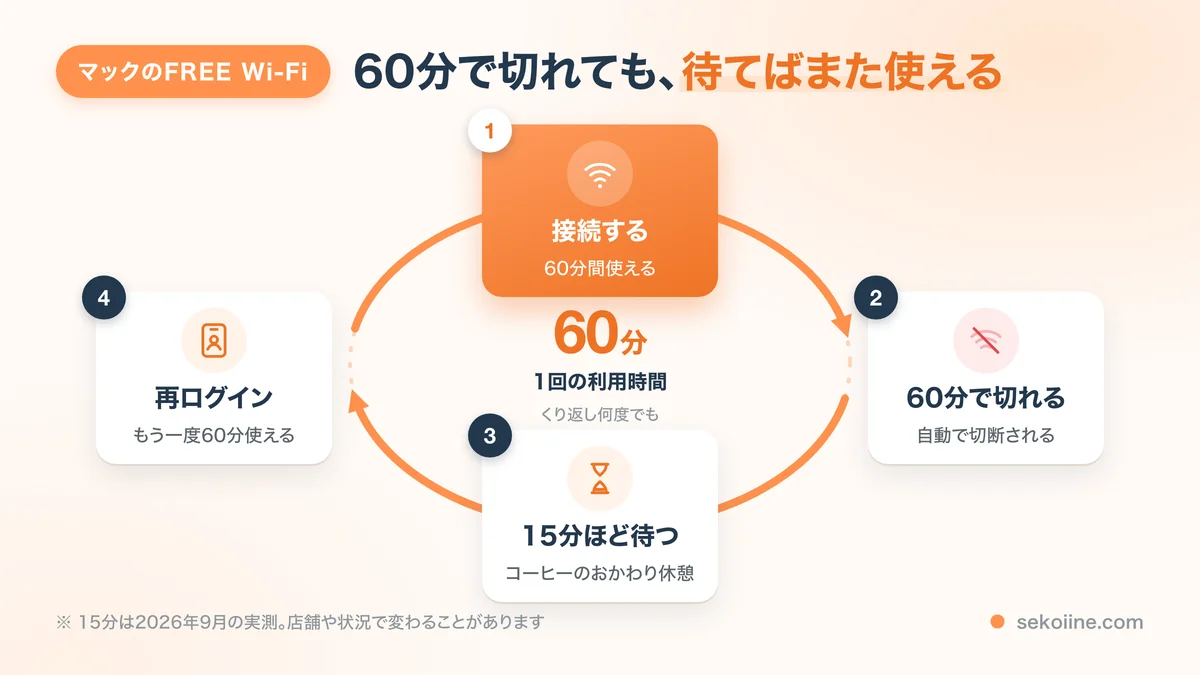
実はマックのWi-Fiは「1回60分」の区切り制。15分ほど時間を空けて再ログインすれば、また使えるようになります。
この記事では、再接続のやり方と、繋がらない時の対処法をまとめました。
–この記事を書いている人–

- 株式投資歴18年
- 仮想通貨投資歴9年目
- FP2級・日商簿記2級・宅建保有
- 音声配信Voicyパーソナリティ
- X/Twitterフォロワー2.8万人
- インスタフォロワー4,000人超え
- NFT「Cute Pigs」を運営
- Kindleで資産形成本3冊出版
- 詳しいプロフィールはこちら
結論:15分ほど待って、再ログインするだけ
マクドナルドのFREE Wi-Fiは、60分経つと自動的に切断される仕組み。ただ、時間を空ければまた入れます。
ぼくが2026年9月に試した時は、10分では入れず、15分ほど空けたら復活しました。やり方は超簡単。
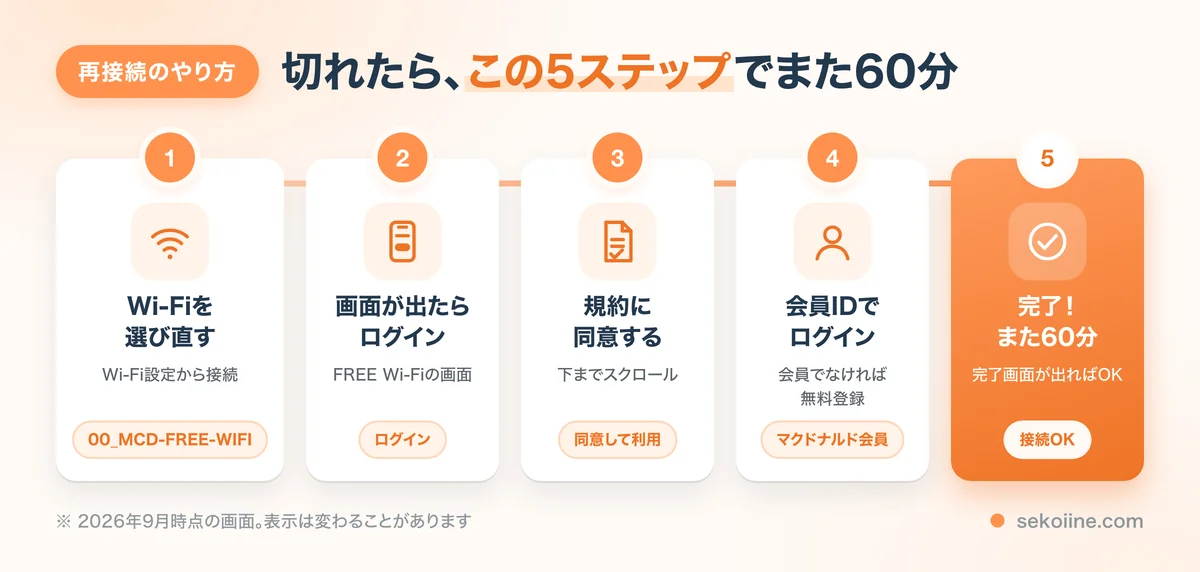
- Wi-Fi設定で「00_MCD-FREE-WIFI」を選んで接続し直す
- マクドナルドFREE Wi-Fiの画面が出たら「ログイン」を押す
- Wi-Fiサービス利用規約に「同意して利用」
- マクドナルド会員のIDでログイン(会員でなければ無料の会員登録)
- 「ログインが完了しました!」と出れば、また60分使える
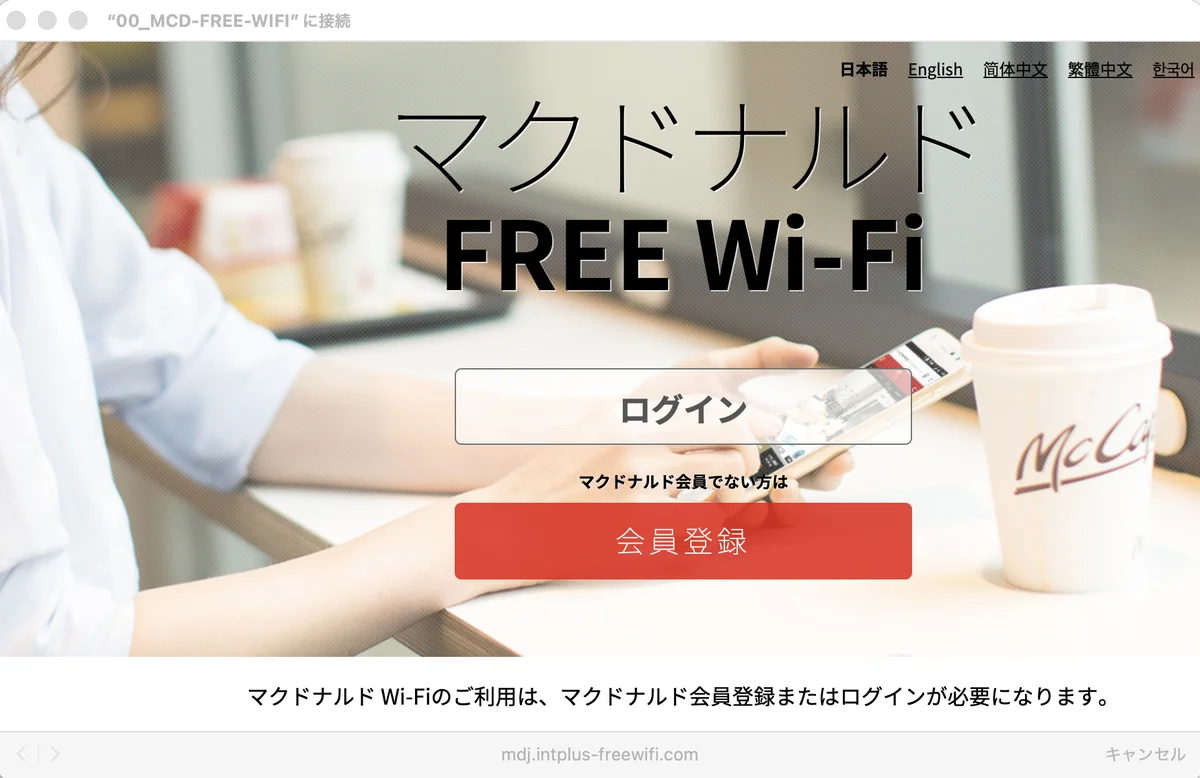
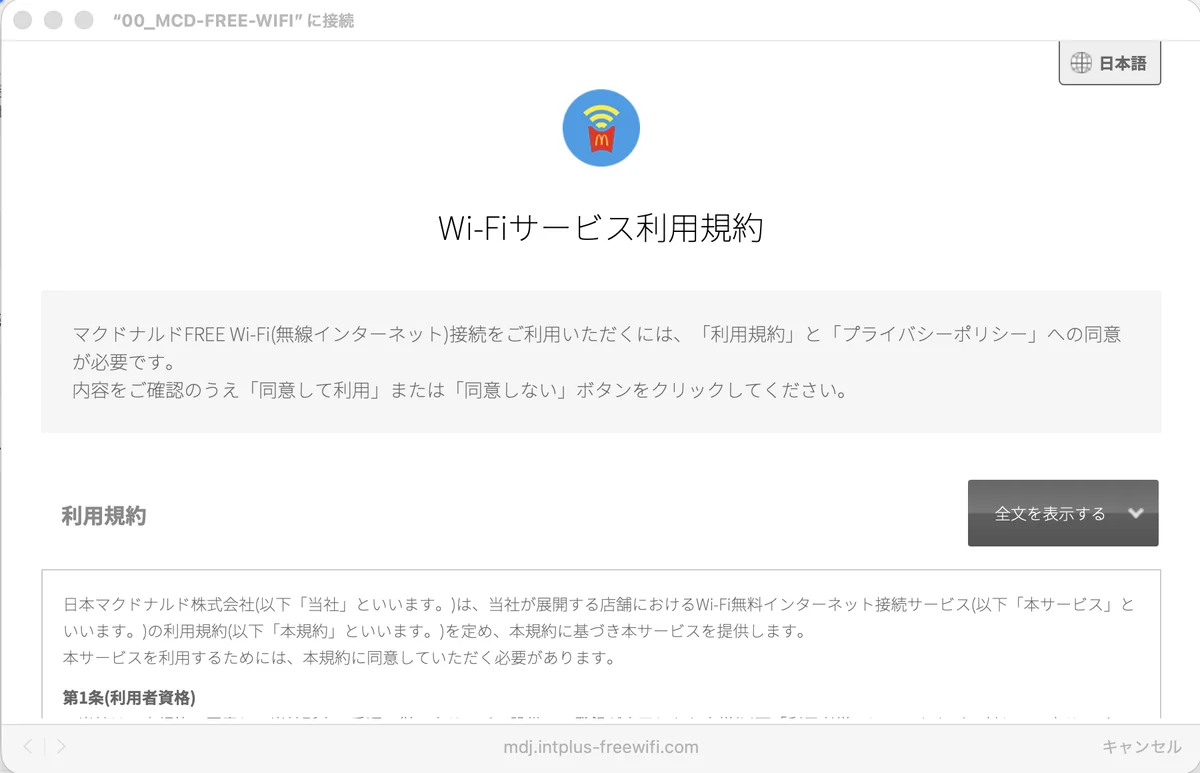
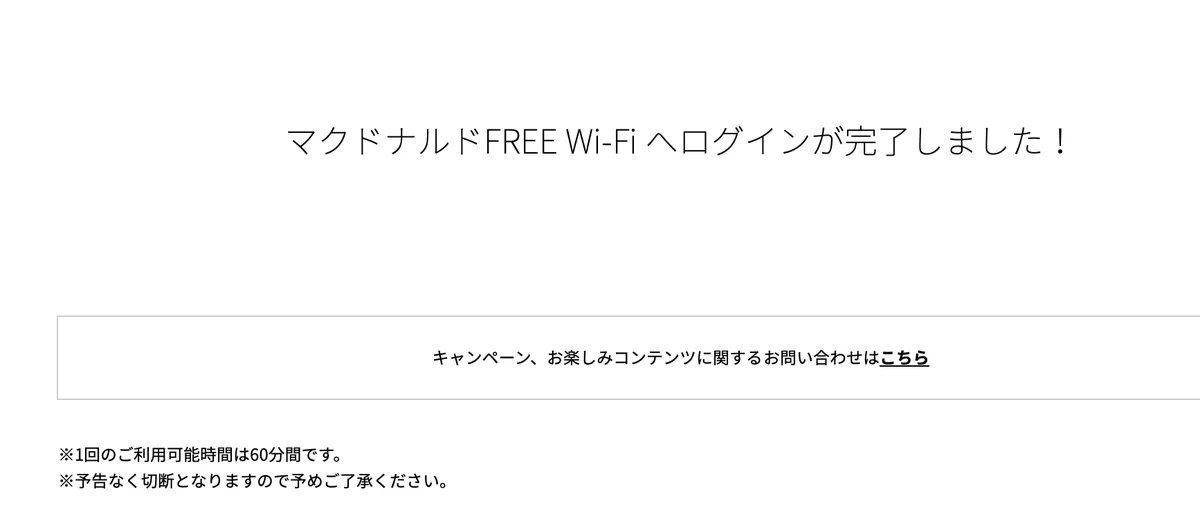
※待ち時間は店舗や状況によって変わるかも。15分は、2026年9月にぼくが試した時の実測です。
接続方法の公式の案内はマックでFREE Wi-Fi|マクドナルド公式サイトにも載っています。
マクドナルドFREE Wi-Fiの基本仕様(2026年9月時点)
| SSID(ネットワーク名) | 00_MCD-FREE-WIFI |
| 料金 | 無料 |
| 利用時間 | 1回60分(切れても、時間を空ければ再接続できる) |
| パスワード | なし(規約同意+マクドナルド会員のログインが必要) |
| ログイン方法 | マクドナルド会員のID(会員でなければ無料の会員登録) |
| 対応店舗 | 全国の多くの店舗(一部対象外あり) |
待たずに使い続けたい時は「端末の切り替え」
60分のカウントは、端末ごと。
パソコンの60分が切れたら、今度はスマホをマックのWi-Fiに繋いで、テザリングでパソコンに分ける。
この合わせ技なら、待ち時間なしで作業を続けられます。
ただ、そこまでして粘るより、15分の待ち時間はコーヒーのおかわり休憩にするのがおすすめ。
ちなみに、ぼくが通い始めた2017年当時はプレミアムローストコーヒーのSサイズが100円でした。
2026年2月のリニューアルで140円になりましたが、それでも喫茶店と比べたら圧倒的に安い。
コーヒー1杯でWi-Fi付きの作業場所が手に入ると考えると、最強のコスパです。
繋がらない・ログイン画面が出ない時の対処法
接続がうまくいかない時は、上から順に試してみてください。
- Wi-Fiをオフ→オンにする(機内モードのオン→オフでもOK)
- 「00_MCD-FREE-WIFI」のネットワーク設定を一度削除して、繋ぎ直す
- ブラウザで「http://」から始まるサイトを開く(ログイン画面が自動で出ない時に有効。「https://」のサイトだと「この接続ではプライバシーが保護されません」の警告が出て、ログイン画面に飛べません)
- 途中で「Wi-Fi:エラー」と出たら、Wi-Fiをオフ→オンでやり直す
- 別のブラウザやシークレットモードで試す
- 端末を再起動する
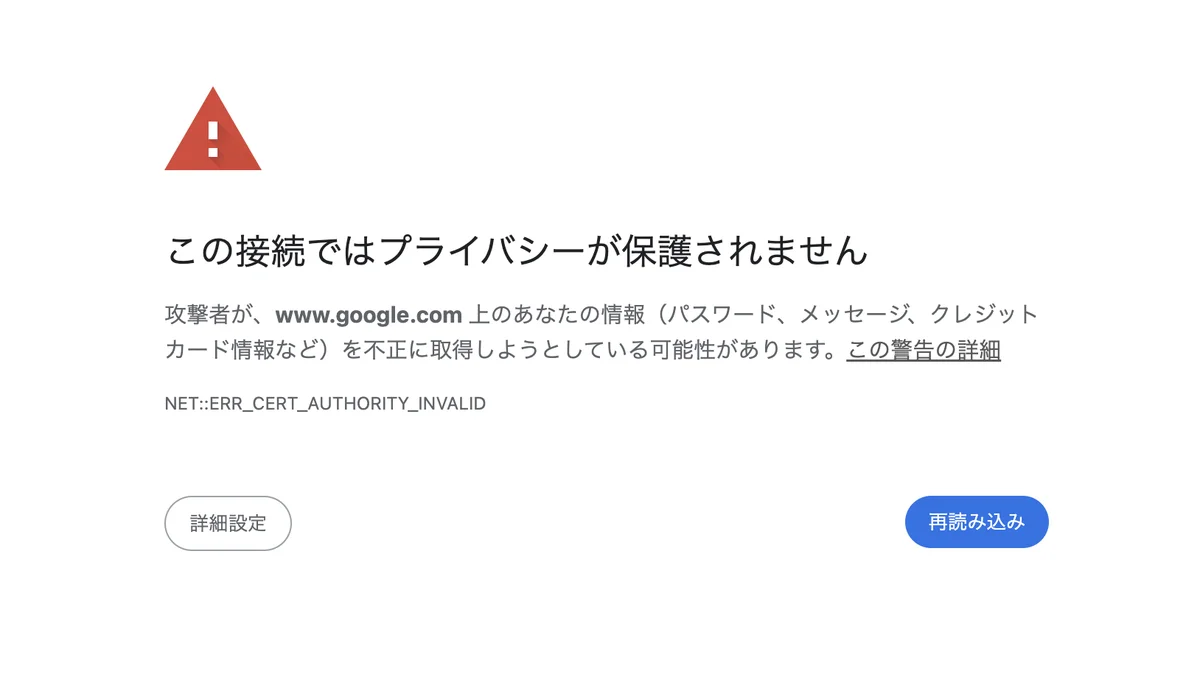
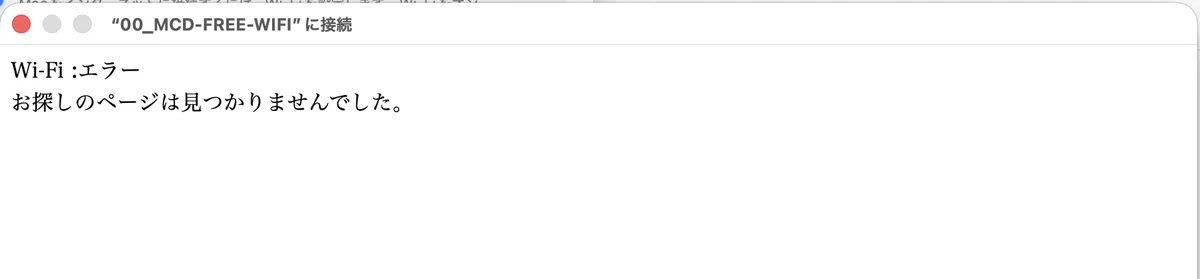
それでもダメな時は、その店舗のWi-Fi設備が混み合っているか、対象外店舗の可能性もあります。
無料Wi-Fiを使う時の注意点
マックのWi-Fiに限らず、無料Wi-Fiは誰でも接続できるぶん、セキュリティは強くありません。
- ネットバンキングやクレジットカード番号の入力は避ける
- 大事な操作をする時は、スマホ回線かVPNに切り替える
- お昼どきなど混雑する時間帯は、速度が落ちることもある
ネットサーフィンや調べもの用と割り切って使うのがちょうどいいと思います。
あと、混んでいる時間帯の長時間作業は避けるのが大人のマナーですね。
まとめ:60分で慌てない。少し待てば、また繋がる
- マクドナルドのWi-Fiは1回60分
- 切れたら15分ほど待って再ログイン
- 待ちたくない時はスマホに切り替えてテザリング
- 無料Wi-Fiでは大事な情報の入力はしない
コーヒー1杯140円で、Wi-Fi付きの作業場所が手に入る。通信費もカフェ代も、工夫しだいで地味に節約できます。
浮いたお金はコツコツ積み立てへ。一緒にやっていきましょー。
▼あわせて読みたい
\ Kindle本のご案内 /
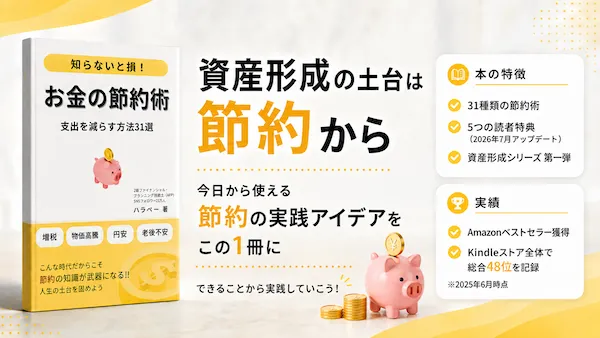
この記事のような、コツコツ真似できる節約術だけを31個、Kindle本『お金の節約術』にまとめました。