
 豚男
ブログで副業をしてみたいけど、自分1人で始められるか不安
 ハラペー
ブログ歴10年目のハラペーに任せて
WordPressでブログをするには、ブログ記事など保存するサーバーを契約する必要があります。
そこでおすすめしたいサーバーが「ConoHa WING」です。
「WordPressかんたんセットアップ」という機能があり、超簡単にブログを立ち上げることができます。
- サーバー処理速度の速さ(国内No.1・ConoHa調べ)
- 月額料金の安さ(36ヶ月契約なら月額968円〜)
- 操作性の高さ
- 独自ドメイン2つ永久無料
- サーバーとドメインを一緒に作れる
- 利用者が多い
この記事ではブログの開設方法を画像をたくさん使って解説しています。
画像を見ながら一緒に始めていきましょう。
ハラペーブログ開設で行き詰まったら、Xで気軽に相談してください。


ブログを始めるなら、長く契約するほど割安なWINGパックがお得です。
\36ヶ月契約なら最大33%オフ/
※2026年10月24日から新規申し込みを一時停止中(再開は未定)
※初期費用無料 & 独自ドメイン2つ無料
–この記事を書いている人–
- 株式投資歴18年
- 仮想通貨投資歴9年目
- FP2級・日商簿記2級・宅建保有
- 音声配信Voicyパーソナリティ
- Xフォロワー2.8万人
- インスタフォロワー4,000人超え
- NFT「Cute Pigs」を運営
- Kindleで資産形成本3冊出版
- 詳しいプロフィールはこちら
ブログの始め方

ブログを不動産で例えると…
- “サーバー”は土地
- “ドメイン”は住所(https://●●.com)
- “ブログ”は家
- “テーマ”は外観や内装
そして初期設定を行い、家を心地よい空間に整えていきます。
ブログを始める流れは下記の手順です。
- STEP1:事前に準備する物
- STEP2:サーバーに申し込む
- STEP3:かんたんセットアップ
- STEP4:SSL(https化)を確認
- STEP5:管理画面にログイン
それぞれ一つずつ、設定方法を解説していきます。
STEP1:事前に準備する物
- スマホ
- クレジットカード
- 銀行口座
- PC
スマホは、申し込みの途中にある電話・SMS認証で使います(固定電話でも認証できます)。
クレジットカードはサーバー代の支払いで使います(カードがなくても、前払いで払う方法があります)。
銀行口座は、アフィリエイト報酬を受け取るためにASPへ登録するときに必要です。
PCはハイスペックなものでなく普通のPCで大丈夫です。
STEP2:サーバーに申し込む
「ConoHa WING」に申し込みます。
申し込み画面では、上から順に選んでいきます。
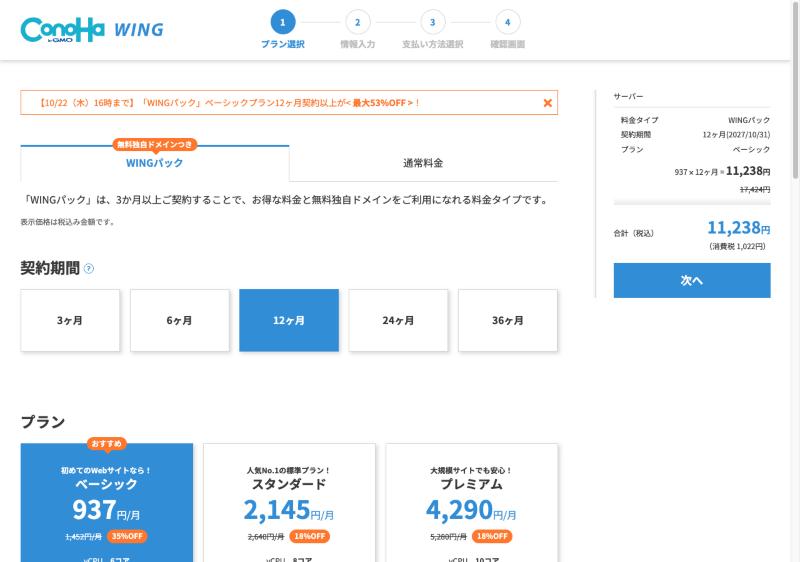
- 料金タイプ:WINGパック
- 契約期間:12ヶ月以上がおすすめ(長いほど割安)
- プラン:ベーシックでOK
契約期間が長いほど、月額は安くなります。
ハラペーぼくはプランを「ベーシック」、契約期間を12ヶ月に設定しています。
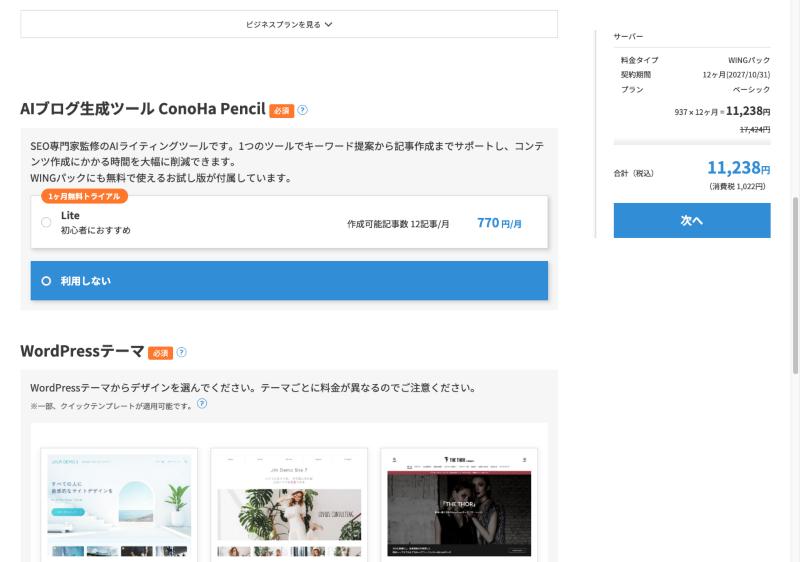
「AIブログ生成ツール ConoHa Pencil」は、AIで記事作成を手伝ってくれる有料ツールです。
WINGパックには無料のお試し版が付いているので、まずは「利用しない」でOKです。
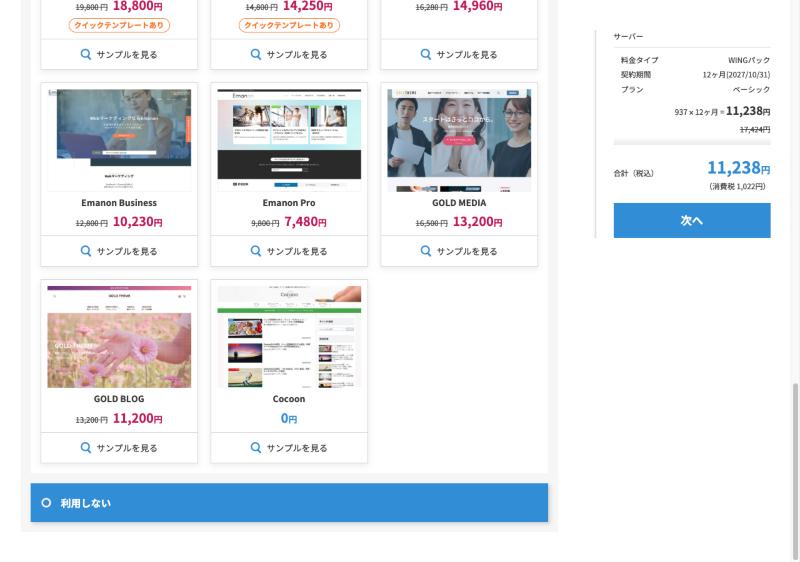
「WordPressテーマ」も「利用しない」を選びます。
ここで選べる一覧には、おすすめのSWELLがないためです。
SWELLはブログを開設したあとに入れます(初期設定②で解説)。
選び終わったら、画面右の「次へ」をクリック。
続いて、メールアドレス・パスワードと、お客様情報(氏名・住所・電話番号など)を入力します。
次は電話・SMS認証です。
「SMS認証」なら、スマホに届いた認証コードを画面に入力します。
「電話認証」なら、かかってきた電話で、画面に表示されたコードをプッシュ入力します。
最後に支払い方法を選びます。
クレジットカードのほか、前払いの「ConoHaチャージ」(Amazon Pay・PayPal・銀行振込・コンビニ払いなど)も選べます。
銀行振込やコンビニ払いは、入金が確認されてから使えるようになります(数時間〜1営業日が目安)。
内容を確認して、申し込みを完了します。
完了画面から、そのまま「WordPressかんたんセットアップ」に進めます。
STEP3:かんたんセットアップ
本来であれば、ブログを開設するには下記の手順が必要となります。
- 独自ドメインを取得する
- ドメインとサーバーを紐づける
- WordPressをインストールする
- SSLを設定する
ConoHa WINGの「WordPressかんたんセットアップ」なら、これを一括で手続きできるんです。
ハラペーめちゃくちゃ楽ちんです。
セットアップ方法は「新規インストール」を選び、下記を入力します。
- 独自ドメイン設定:好きなドメイン名を入力して検索
- 作成サイト名:ブログ名を入力(後から変更できます)
- WordPressユーザー名:好きな文字列を入力(ConoHaのアカウントとは別)
- WordPressパスワード:任意のパスワードを設定(忘れずに保管)
ドメイン名は後から変更できません。
当サイトでいうと「https://sekoiine.com」です。
続いて、ドメインの登録者情報(Whois情報)を入力します。
ConoHa WINGではWhois情報公開代行が最初から適用されるので、基本的にあなたの名前や住所は公開されません(「.jp」など一部のドメインを除く)。
確認画面で問題がなければ「設定」をクリック。
コントロールパネルに、WordPressのURLとデータベースの情報が表示されます。
もうひとつ、Whois情報で入力したメールアドレスに「ドメイン情報認証」のメールが届きます。
認証しないとドメインが使えなくなるので、メールに書かれた手順で忘れずに認証しましょう。
STEP4:SSL(https化)を確認
SSLは、ブログの通信を暗号化してセキュリティを高める仕組みです。
かんたんセットアップで、SSLの設定まで済んでいます。
念のため、ブログのURLを開いて、先頭が「https://」になっているか確認しましょう。
設定が反映されるまで、少し時間がかかることがあります。
しばらくたっても「https://」にならないときは、コントロールパネルの「WING」→「サイト管理」→「サイトセキュリティ」→「SSL」で、「無料独自SSL」の利用設定を確認しましょう。
STEP5:管理画面にログイン

コントロールパネルに表示された「管理画面URL」から、WordPressの管理画面に移動します。
ドメイン(https://●●.com)に「/wp-admin」をつけたURLです。
先ほど設定したユーザー名とパスワードを入力しログイン。
これでWordPressの開設は完了です。
お疲れ様でした。
続いて、ブログの初期設定を行っていきます。
ブログの初期設定
ここからはブログの初期設定を実施していきます。
- 初期設定①:パーマリンクを設定
- 初期設定②:有料テーマSWELLを入れる
- 初期設定③:ASPへの登録
一つずつ見ていきましょう。
初期設定①:パーマリンクを設定
パーマリンクとは記事のURLのことです。
こちらを読者や自分自身が読みやすいURLに変更する設定を実施します。
URLはその記事の内容を表す文字にすることで、記事数が増えたときに管理が楽にもなりますよ。
必ず一番最初に設定しましょう。

パーマリンクの設定手順
- WordPressにログイン
- 「設定」をクリック
- 「パーマリンク」をクリック
- 「カスタム構造」を選び「/%postname%/」と入力
- 「変更を保存」をクリック
以上です。
初期設定②:テーマSWELLを入れる
ブログをやるなら有料テーマがおすすめです。
- デザインがおしゃれ
- SEOに強い
- 表示速度が速い
- 機能が豊富で快適にブログが書ける
- 利用者が多く参考記事がたくさんある
有料テーマを買うならSWELLがおすすめです。
ハラペーこのブログのテーマは「SWELL」を2020年から愛用中
個人的には、記事を書き始める前に有料テーマを入れることを全力でおすすめします。
あとからテーマを変えると、それまでの記事の装飾を直す手間がかかるからです。
SWELLは公式サイトで購入して、テーマのZIPファイルをダウンロードします。
WordPressの「外観」→「テーマ」の追加画面からZIPファイルをアップロードし、有効化すれば使えます。
「ブログの有料テーマSWELLの感想」はこちらの記事を参考にご覧ください。

初期設定③:ASPへの登録
アフィリエイトを実施するにはASPに登録が必要です。
ASPとはアフィリエイト広告の仲介会社のこと。
宣伝を実施したい企業とブロガーを繋ぐ企業です。
あなたが宣伝した商品が売れれば、あなたに報酬が入ってくる仕組みになります。
下記のサイトを登録しておきましょう。
ぼくは上記の全てに登録しています。
ASPによって取り扱っている広告案件が異なります。
広告が突然終了したときに、他のASPでは継続して案件を取り扱っている場合も。
機会損失や取りこぼしを防ぐためにそれぞれASPに登録をしておきましょう。
まとめ

この記事では、ブログの始め方を1から解説しました。
読者の役に立つ記事(集客記事)、アフィリエイト報酬が発生する記事(収益記事)を作成していきましょう。
ハラペーブログはあなたのウェブ資産です。記事をコツコツ積み上げよう!
ブログを始めるなら、長く契約するほど割安なWINGパックがお得です。
\36ヶ月契約なら最大33%オフ/
※2026年10月24日から新規申し込みを一時停止中(再開は未定)
※初期費用無料 & 独自ドメイン2つ無料
収益を増やしたい方は仮想通貨・NFTブログがおすすめです。
詳細は「仮想通貨・NFTブログの始め方」の記事もご覧ください。

ブログ費用を手っ取り早く稼ぎたい方は、セルフバックがおすすめです。
詳細は「ノーリスクで軍資金5万円の作り方(セルフバック)」をご覧ください。

\ Kindle本のご案内 /
ブログやSNSで発信するなら、Xの伸ばし方は要チェック。フォロワー2万人まで増やしてわかった「やること10選・やらないこと10選」を、Kindle本にまとめました。